 De Wei Shi
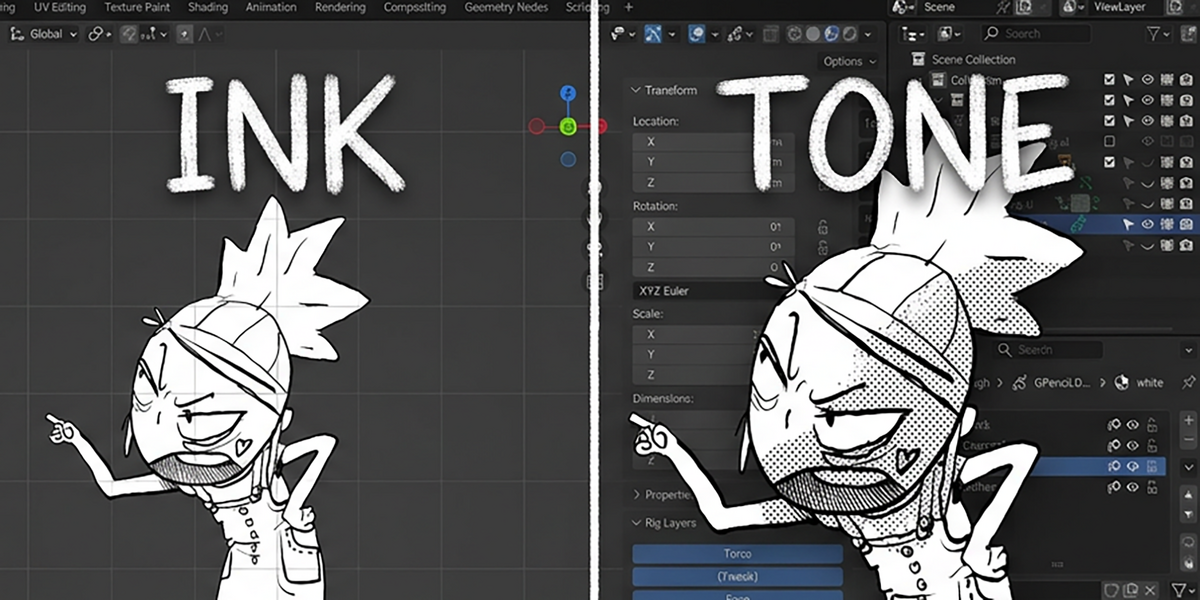
Supported Versions: Blender 5.0 and above
版本 v1.4.24 | Blender 5.0+
安裝方式
下載 GreasePencil_Halftone_Fill.py。
開啟 Blender,前往 Edit → Preferences → Add-ons。
點選右上角 Install from Disk…,選取剛下載的 .py 檔案。
搜尋 GreasePencil Halftone Fill,勾選左側方框啟用。
關閉 Preferences。安裝完成,不需重新啟動 Blender。
版本需求: Blender 5.0 以上(Grease Pencil v3 物件類型)。
操作說明
一般網點
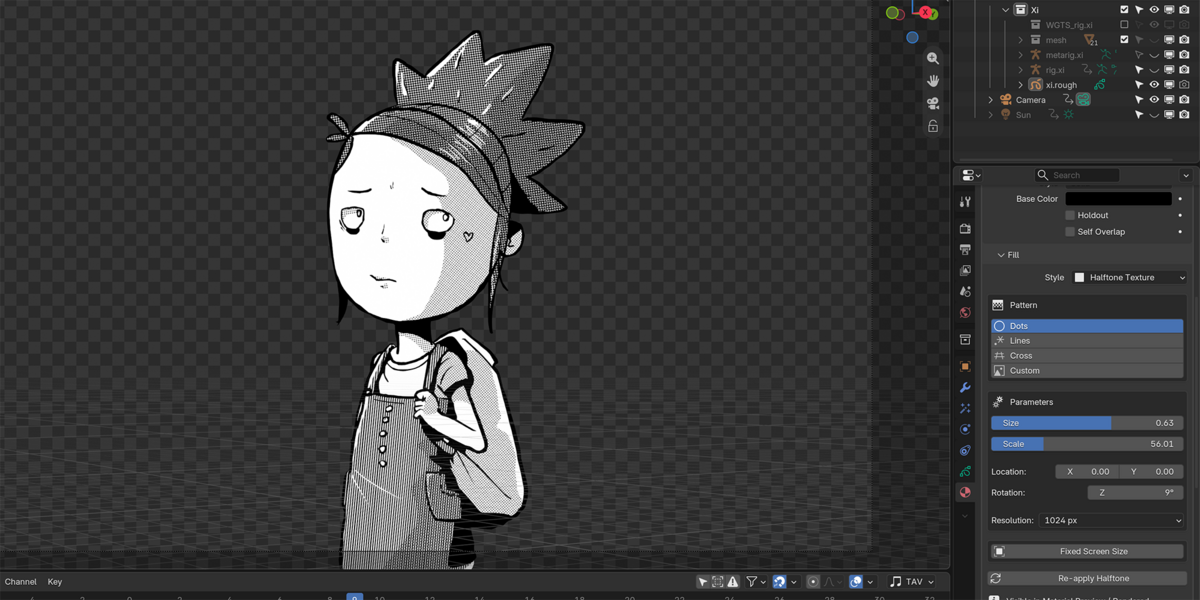
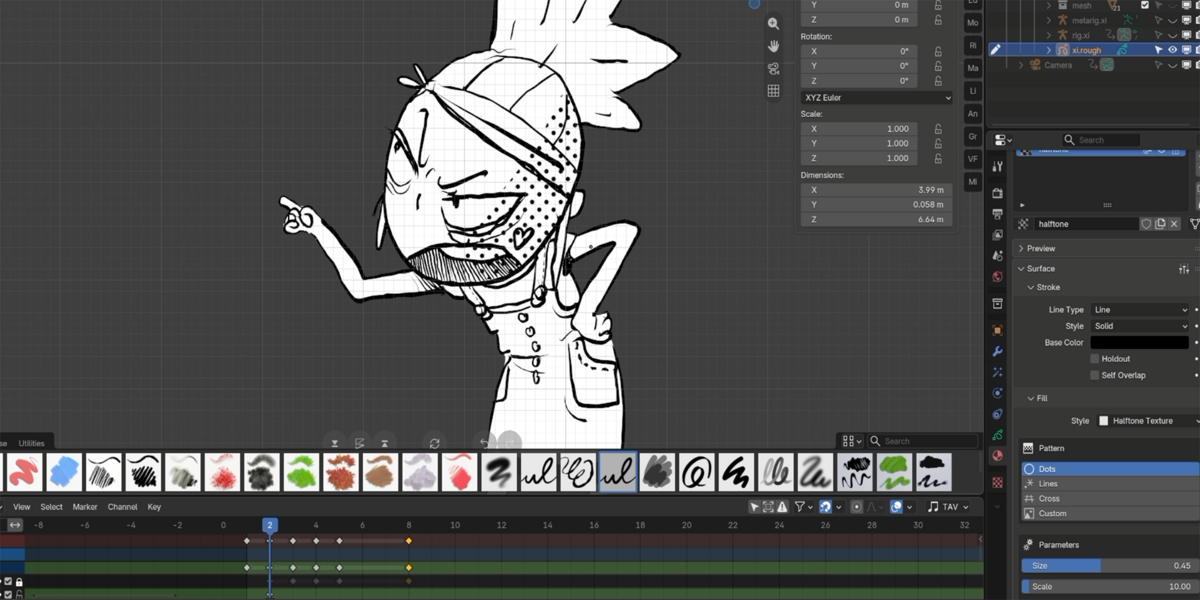
在材質屬性面板將 Fill Style 設為 Halftone Texture。
勾選或取消Auto Density from Fill Color
取消勾選 Gradient Halftone(從一般模式開始)。
調整 Fill Color:越深色點越大。
調整 Frequency (LPI):對應印刷輸出的實際 LPI,一般優先 60–150。
選擇 Pattern:
Dots:圓點
Lines:橫線
Cross:縱橫線交叉
Custom:自訂紋理圖片
調整 Dot size
設定 Pattern Angle
點擊 Re-apply Halftone 以更新紋理。
提示: 修改任何參數後網點會即時更新,不需手動按按鈕。
漸層網點(Gradient Halftone)
勾選 Gradient Halftone 後,Fill Color 改為 Start Color(下方)與 End Color(上方)。
操作步驟:
勾選 Gradient Halftone。
設定 Start Color(下)與 End Color(上)。
Gradient Direction:漸層方向角度,0° = 水平由左至右,90° = 垂直由下至上。
Gradient Span:漸層涵蓋的廣度(公尺),建議點擊 Fit to Fill 讓系統自動計算。
調整 Pattern Angle 與 LPI,點擊 Re-apply Halftone。
Fit to Fill 按鈕: 會根據實際筆畫對齊方式與角度自動計算 Gradient Span,不需手動輸入。
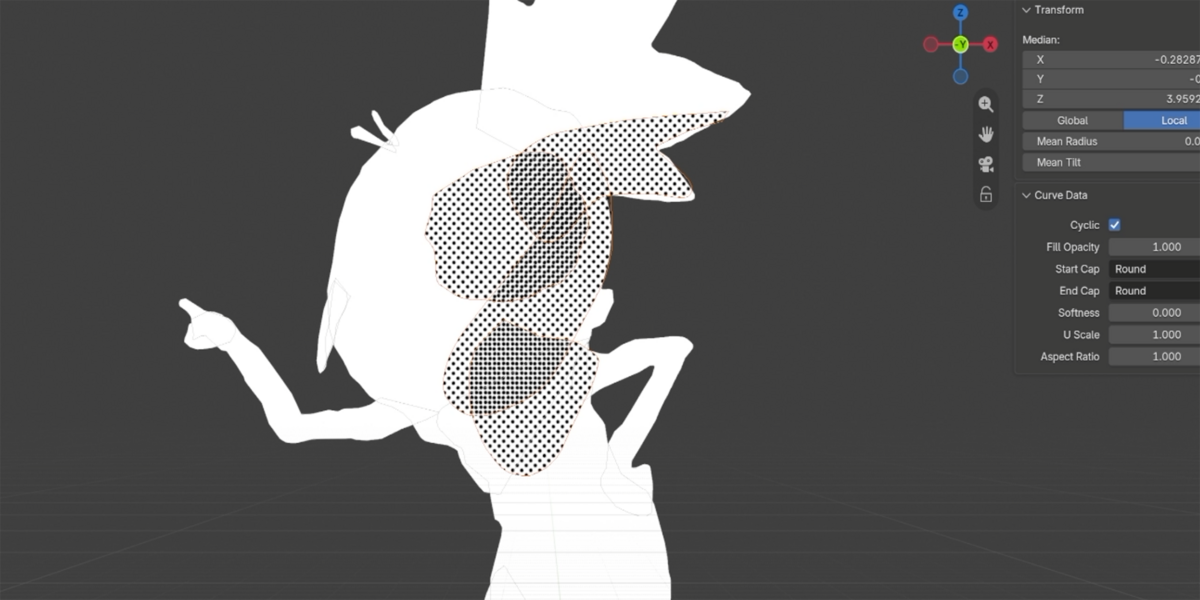
Clip to Fill(限制填充範圍)
啟用後,漸層網點只顯示一次,不重複四方連續無縫銜接,網點圖片以外的區域顯示為空白(透明)。
必須先按 Fit to Fill:
調整好漸層方向與顏色深淺。
點擊 Fit to Fill — 系統將根據筆畫尺寸與旋轉角度自動寫入 bounding box。
勾選 Clip to Fill。
點擊 Re-apply Halftone。
提示: 該功能利用紋理圖片邊緣透明畫素實現空白效果,另一個 Clip Image功能為《延伸邊緣》模式,會產生圖片邊緣拉扯。